
- Qué es la memoria RAM
- Cómo funciona: la CPU no habla con el disco
- RAM, almacenamiento, caché y memoria virtual: cuatro cosas que se confunden
- Para qué sirve la memoria RAM
- Tipos de memoria RAM: DDR4, DDR5 y compañía
- RAM vs ROM: no son lo mismo
- Cuánta RAM necesitas
- Señales de que la memoria te está jugando una mala pasada
- Cómo saber cuánta RAM tienes
- Preguntas frecuentes
- Conclusión
Hay una frase que se le atribuye a Bill Gates y que él siempre negó haber dicho: «640 KB deberían ser suficientes para cualquiera». La cita tiene su historia —nació de un malentendido, como documentó Quote Investigator—, y da igual si la pronunció o no: lo revelador es que sigamos discutiéndola casi cuarenta años después. La pregunta de fondo no ha cambiado: ¿cuánta memoria hace falta? Y, sobre todo, ¿qué pasa cuando no llega?
Respuesta corta: la RAM es el recurso que más se nota cuando falta y el que peor se diagnostica. Nadie recibe un aviso de «te falta memoria». Recibes un portátil que «va lento», un juego que da tirones en el peor momento o un servidor que responde regular y que todo el mundo achaca a la red. La RAM casi nunca da la cara; casi siempre la acabas pagando tú.
Vamos a lo importante: qué es exactamente, cómo funciona, en qué se diferencia del disco y de la caché, en qué se diferencian DDR4 y DDR5, cuánta necesitas de verdad y cómo darte cuenta a tiempo de que vas justo.
Qué es la memoria RAM
RAM son las siglas de Random Access Memory, memoria de acceso aleatorio. Es la memoria de trabajo del sistema: el sitio donde el ordenador coloca, aquí y ahora, todo lo que está usando. El código del programa que tienes abierto, las pestañas del navegador, las variables que maneja el procesador y los datos que todavía no has guardado en disco. Todo eso vive en la RAM.
Tiene tres propiedades que explican casi todo lo demás:
- Es volátil: si apagas, se vacía. Por eso guardas el documento antes de cerrar Word: esa memoria no recuerda nada cuando no hay corriente.
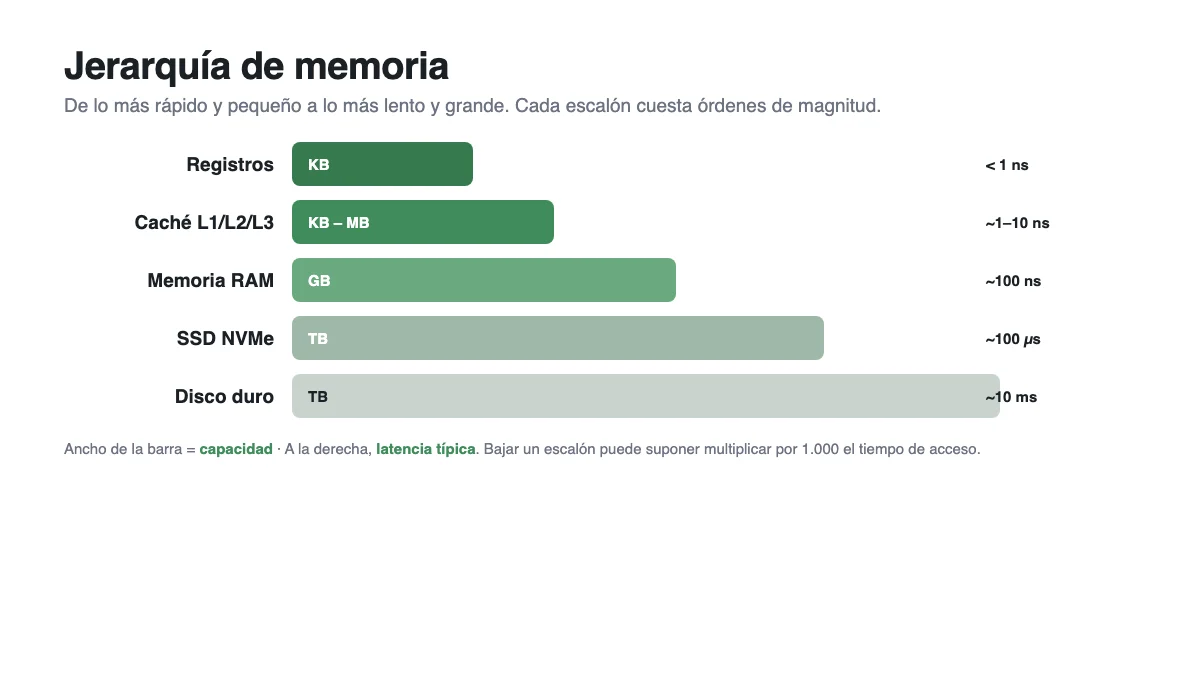
- Es rápida: hablamos de nanosegundos, dos o tres órdenes de magnitud más rápido que el mejor SSD NVMe. Cuando el sistema tiene que tirar de disco porque la RAM se ha quedado corta, se nota. Y mucho.
- Es de acceso aleatorio: el procesador puede leer cualquier posición directamente, sin recorrer los datos uno detrás de otro. De ahí el nombre.
Un matiz que suele liarse: la RAM de tu equipo es DRAM (dinámica, necesita refrescarse continuamente para no perder los datos). La SRAM (estática), más rápida y bastante más cara, vive dentro del propio procesador como memoria caché. Cuando decimos «RAM» nos referimos casi siempre a DRAM.
Cómo funciona: la CPU no habla con el disco
El procesador no ejecuta programas directamente desde el disco. Antes carga en RAM el código y los datos que necesita, y luego opera sobre ellos. Si la memoria disponible da para todo lo que el sistema quiere tener a mano, la CPU trabaja a su ritmo. Si no da, el sistema operativo empieza a hacer malabares: mueve cosas de la RAM al disco y del disco a la RAM para hacer sitio. Ese intercambio se paga en latencia, y se nota.
Conviene tener clara una asimetría: más RAM no te hace más rápido por sí sola. Un equipo con 64 GB y la CPU saturada seguirá siendo lento. Pero cuando la carga real exige más memoria de la que hay, el castigo es inmediato: sube la contención entre procesos, el sistema dedica tiempo a decidir qué deja en memoria y qué manda a disco, y los tiempos de respuesta se disparan. La memoria no te regala rendimiento de más; lo que hace es quitarte un problema de encima.
RAM, almacenamiento, caché y memoria virtual: cuatro cosas que se confunden
Estos cuatro conceptos se mezclan en casi cualquier conversación sobre «ordenadores lentos». Cada uno juega en una liga distinta:
| Concepto | Qué guarda | Velocidad | ¿Sobrevive al apagado? |
|---|---|---|---|
| Caché de CPU (L1/L2/L3) | Datos que el procesador reutiliza al instante | La más rápida (ns) | No |
| Memoria RAM | Lo que el sistema está usando ahora mismo | Rapidísima (~100 ns) | No |
| Almacenamiento (SSD/HDD) | Tus archivos, de forma permanente | SSD: µs · HDD: ms | Sí |
| Memoria virtual (swap/page file) | Extensión de la RAM usando el disco | La del disco, muy lenta | Sí (es disco) |
La diferencia entre RAM y almacenamiento es de dos a tres órdenes de magnitud. Por eso la memoria virtual no es un truco gratis: cuando el sistema tira de disco para suplir RAM que no tiene, funciona, sí, pero a costa de que todo vaya a pedales. En Linux es la swap; en Windows, el archivo de paginación. Que exista es normal. Que se use a diario, no.
Para qué sirve la memoria RAM
Sirve para que puedas tener varias cosas abiertas al mismo tiempo sin que el equipo se ahogue. El navegador con veinte pestañas, el editor de vídeo, el juego, el chat de la oficina y una máquina virtual: todo eso vive en RAM a la vez, y cada cosa que abres pide su trozo.
Mientras hay memoria para todos, el sistema va fino. Cuando no la hay, ocurre lo que ya hemos contado: el sistema operativo empieza a mandar cosas al disco para hacer sitio, y ahí es donde el ordenador «se vuelve lento» sin que nadie sepa por qué. En un servidor pasa lo mismo: una base de datos o una granja de máquinas virtuales usan la RAM como caché para no tocar el disco en cada consulta. Menos RAM es menos caché, y más idas al disco.
Tipos de memoria RAM: DDR4, DDR5 y compañía
No toda la RAM es igual ni se puede intercambiar a la ligera. A la hora de comprar o ampliar, conviene mirar cuatro cosas:
- Por tecnología: la del equipo es DRAM; la SRAM es la que va integrada en el procesador como caché.
- Por generación: DDR3, DDR4 y DDR5. No se mezclan entre sí, y manda lo que soporte tu placa base.
- Por formato: DIMM (sobremesa y servidores) o SO-DIMM (portátiles).
- Con o sin ECC: los servidores usan memoria ECC, que detecta y corrige errores; los equipos domésticos, normalmente no.
¿Y la velocidad, los famosos MHz? Importa, pero menos de lo que sugiere el marketing: con la memoria justa, correr más rápido no arregla nada; con memoria de sobra, la diferencia es marginal. La cantidad pesa más que la frecuencia.
DDR4 vs DDR5: en qué se diferencian
Si vas a montar o ampliar un equipo, esta es la decisión que de verdad te afecta. DDR5 no es «DDR4 más rápido»: es una generación nueva, con otra forma de trabajar.
| DDR4 | DDR5 | |
|---|---|---|
| Velocidad (JEDEC) | hasta 3.200 MT/s | desde 4.800 MT/s |
| Capacidad por módulo | hasta 32 GB | hasta 64 GB |
| Voltaje | 1,2 V | 1,1 V |
| Compatibilidad | No son intercambiables: cada generación exige su placa base | |
Las especificaciones las fija JEDEC, el organismo que estandariza la memoria. En el día a día, la ventaja de DDR5 no es que tu navegador vaya a ir el doble de rápido, sino que mueve más datos por segundo y admite más capacidad por módulo. Si ya tienes DDR4, cambiar de generación obliga a cambiar placa y, casi siempre, procesador: no compensa solo por «tener lo último». Si montas equipo nuevo, DDR5 es el camino natural.
RAM vs ROM: no son lo mismo
Se parecen en el nombre y en poco más. La RAM es memoria de trabajo, volátil y modificable: lo que se pierde al apagar. La ROM (Read-Only Memory) es memoria de solo lectura, no volátil, y guarda el firmware: las instrucciones básicas que el equipo necesita para arrancar. Por eso tu equipo «recuerda» cómo encenderse aunque lleve semanas desenchufado, pero pierde el documento que no guardaste. La RAM se mide en gigabytes; la ROM de arranque, en kilobytes o megabytes.
Cuánta RAM necesitas
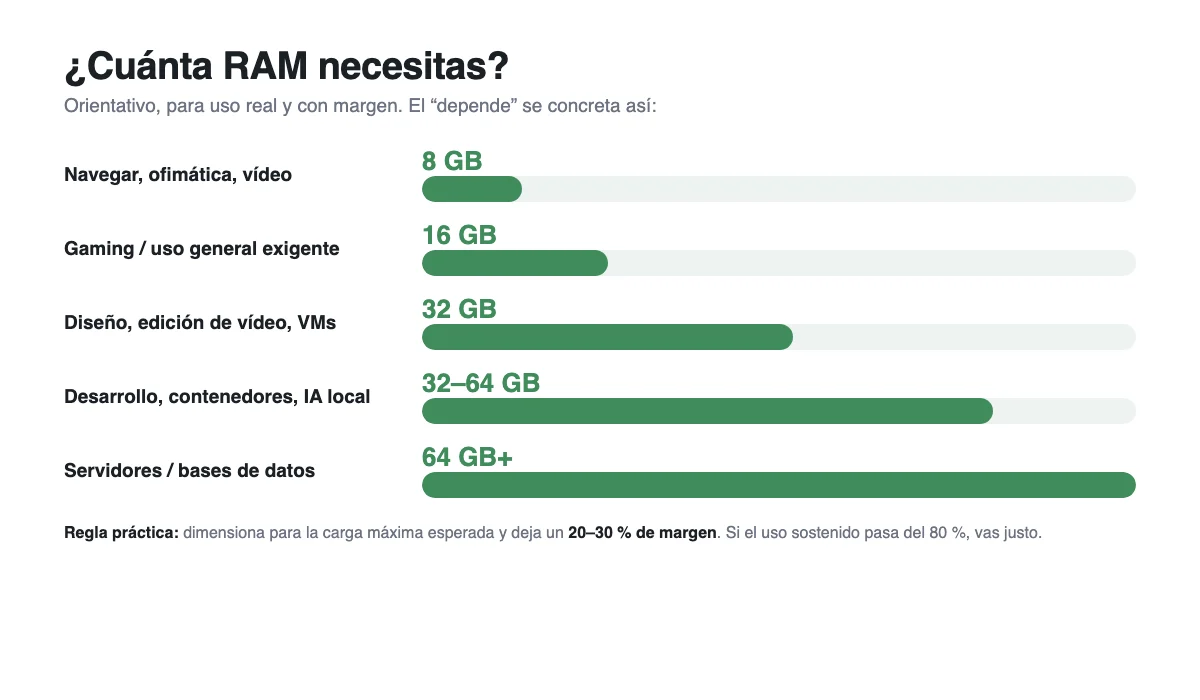
Aquí es donde todo el mundo quiere un número, y donde la respuesta honesta es «depende». Pero «depende» no ayuda, así que vamos a concretarlo por uso real y con margen:
| Uso | RAM recomendada |
|---|---|
| Navegar, ofimática, vídeo | 8 GB |
| Gaming y uso general exigente | 16 GB |
| Diseño, edición de vídeo, máquinas virtuales | 32 GB |
| Desarrollo, contenedores | 32–64 GB |
| Servidores y bases de datos | 64 GB o más |
Dos detalles que casi nadie tiene en cuenta:
- El navegador es el que más come. Veinte pestañas abiertas pueden consumir más memoria que el juego que tienes en segundo plano. Si eres de los que no cierra nada, tus «8 GB» reales son muchos menos.
- Las máquinas virtuales y los contenedores multiplican el consumo. Cada VM reserva su parte, y en Kubernetes las requests y limits marcan la diferencia entre ir fino y que el sistema empiece a matar procesos. Si de fondo lo que hay es una base de datos, el margen pesa todavía más: la RAM decide cuánto del conjunto de datos se sirve desde memoria y cuánto va a disco.
La regla que uso: dimensiona para la carga máxima esperada y deja un 20-30 % de margen. Si el uso sostenido empieza a superar el 80 % de forma habitual, vas justo, da igual lo que digan las especificaciones.
Señales de que la memoria te está jugando una mala pasada
La falta de RAM no suele aparecer como un error. Aparece como comportamientos raros que atribuimos a otra cosa:
- Lentitud intermitente. Va bien con poca carga y se atasca de forma irregular cuando abres varias cosas a la vez. Uno de los primeros síntomas.
- El disco no deja de trabajar. El sistema está moviendo páginas a disco de forma continua. En Linux lo ves con
vmstatosar; en Windows, con el archivo de paginación creciendo sin parar. - Picos de page faults. Los fallos «menores» son normales. Los major page faults implican ir a disco y tienen un coste real. Si suben y se mantienen, es un aviso.
- Un proceso que engorda. Un programa que consume cada vez más memoria y no la suelta —una fuga, un memory leak— acaba asfixiando al resto.
- Reinicios o cierres que no has pedido. En Linux, el OOM Killer termina procesos cuando la memoria se agota. Suele venir precedido de un rato de degradación. Si no lo ves, el reinicio parece el problema cuando en realidad es la consecuencia.
Y sí, hay un clásico que no falla: culpar a la red. Cuando un sistema responde a tirones, lo primero que se revisa suele ser la conexión. A veces es la red; muchas otras, es la memoria pidiendo socorro con la boca cerrada.
Cómo saber cuánta RAM tienes
No necesitas herramientas raras. El propio sistema te lo cuenta:
- Windows: Administrador de tareas → Rendimiento → Memoria. Fíjate en «En uso» y, sobre todo, en «Confirmada» (comprometida): si se acerca al límite, hay presión.
- Linux:
free -hpara el panorama yhtoppara ver qué proceso come. Ojo a la columna available, que es más útil que free. - macOS: Monitor de actividad → Memoria. La «presión de memoria» resume mejor la situación que el porcentaje de uso a secas.
El porcentaje en un instante concreto engaña. Lo que importa es la tendencia: si la memoria usada sube semana a semana sin que cambies nada, tienes un problema de dimensionamiento o una fuga. Y eso se ve antes de que el servicio se caiga, no después.
Preguntas frecuentes
¿Se puede ampliar la RAM del equipo?
En un sobremesa o un servidor, casi siempre: hay ranuras y se cambia o se añade. En muchos portátiles modernos, la memoria va soldada y no hay nada que hacer. Antes de comprar, comprueba si el equipo tiene ranuras libres y qué tipo y velocidad admite.
¿Importa la velocidad de la RAM (MHz)?
Importa, pero muchísimo menos de lo que sugiere el marketing. Para la mayoría de usos, la cantidad pesa más que la velocidad. Con la memoria justa, subir megahercios no arregla nada; con memoria de sobra, la diferencia es marginal.
¿Se puede mezclar RAM de distintas marcas o velocidades?
Sí, pero con matices. Puedes mezclar módulos de marcas y velocidades distintas si la placa los admite, y el sistema funcionará a la velocidad del módulo más lento. En la práctica, mezclar sin criterio es una fuente clásica de inestabilidad, así que lo sensato es igualar especificaciones o, mejor, ampliar con un módulo idéntico al que ya tienes.
¿La RAM se «desgasta»?
No como un disco. Los módulos pueden fallar, pero no se gastan por escribir y borrar como la memoria flash. Si un equipo empieza a dar errores raros y sospechas de la memoria, hay herramientas de diagnóstico; cambiarla es barato comparado con perseguir un problema fantasma durante semanas.
Conclusión
La RAM no es un número en una ficha técnica: es lo que decide si tu equipo va sobrado o va sufriendo. Hacerlo bien es fácil: entiende qué hace, elige la cantidad con margen y no dejes que la lentitud te lleve a culpar a la red, al disco o al «Windows que viene mal optimizado» cuando el problema estaba en la memoria todo el tiempo.
Y si te quedas con una sola idea, que sea esta: la memoria que falta no da la cara, se la das tú cada vez que reinicias sin saber por qué.